생활비 진단 ㅣ생활비 다이어트 프로젝트 11편
10편에서 연말정산 체크리스트로 재테크 챕터를 매듭지었습니다. 이번 편부터는 다시 기본으로 돌아가서, 지금까지 다룬 지출 진단·저축·재테크를 실제로 어떻게 기록하고 관리할지 도구 이야기를 해보려 합니다. 첫 주제는 가계부 앱과 엑셀(또는 구글 스프레드시트) 중 어느 쪽이 나에게 맞는지입니다.
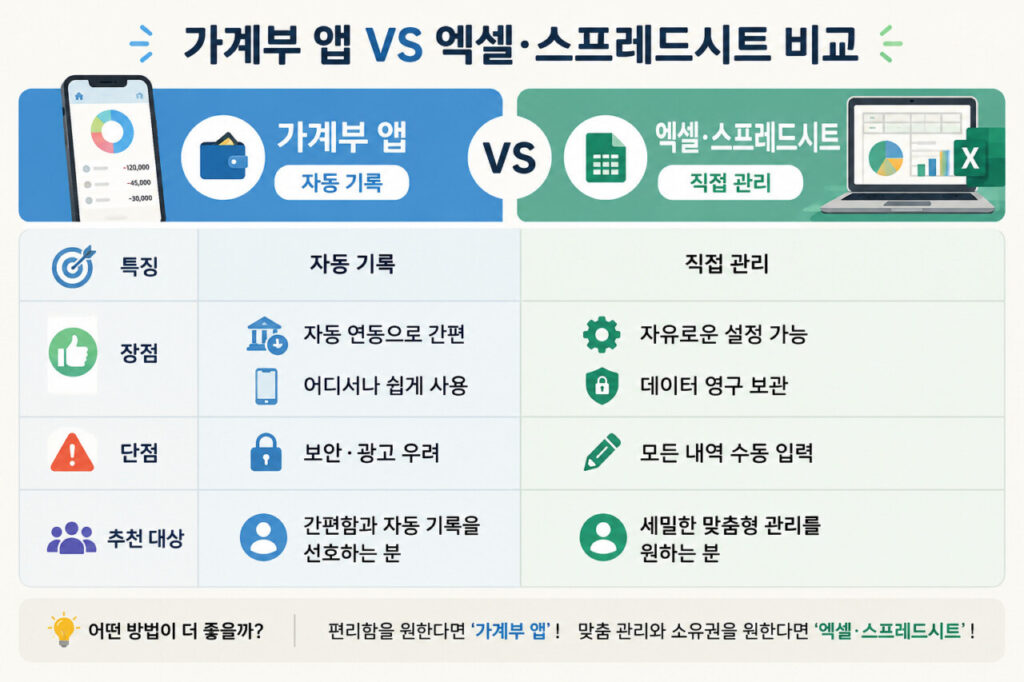
가계부 앱, 편하지만 내 손을 완전히 떠나진 않습니다
가계부 앱의 가장 큰 장점은 자동화입니다. 카드사와 은행 계좌를 연동해두면 결제 내역이 자동으로 들어오고, 카테고리도 어느 정도 자동으로 분류해줍니다. 스마트폰만 있으면 언제 어디서든 확인할 수 있다는 접근성도 큰 장점입니다. 이번 시리즈에서 다룬 예산 관리도, 앱의 예산 설정·알림 기능을 활용하면 훨씬 수월하게 실천할 수 있습니다.
다만 완전히 손을 놓아도 되는 건 아닙니다. 자동 분류가 항상 정확하지는 않아서, 가끔 엉뚱한 카테고리로 잡히는 지출을 손으로 고쳐줘야 합니다. 예를 들어 보장성 보험료를 저축·투자와 같은 묶음으로 처리해서 자산처럼 계산하는 앱도 있는데, 순수 보장성 보험은 해지해도 돌려받을 돈이 없는 소멸성 비용에 가까워서 저축·투자와 같은 성격으로 보기는 어렵습니다. 이런 분류 방식이 내 생각과 다르면 자산 합계 자체가 실제와 어긋나 보일 수 있습니다. 계좌·카드 정보를 앱에 연동해야 하다 보니 개인정보 제공 범위가 신경 쓰일 수 있고, 무료 버전은 광고가 붙거나 일부 기능이 유료로 제한된 경우도 많습니다. 앱마다 분류 체계와 화면 구성이 달라서, 나에게 맞는 앱을 찾기까지 몇 개를 써보게 되는 경우도 흔합니다. 이런 분류 기준이 중요한 분이라면, 항목을 직접 수정할 수 있는 앱인지, 아니면 아예 커스터마이징이 자유로운 도구가 나을지부터 따져보는 게 좋습니다.
엑셀·스프레드시트, 손이 가는 만큼 내 것이 됩니다
엑셀이나 구글 스프레드시트의 장점은 완전한 커스터마이징입니다. 이번 시리즈에서 다룬 고정비·변동비 구분, 비상금 목표, 세액공제 계산까지, 내가 원하는 방식으로 표와 계산식을 직접 만들 수 있습니다. 구글 스프레드시트는 무료이고, 데이터도 온전히 내 소유로 남습니다. 앱 서비스가 종료되거나 정책이 바뀌어도 내 기록이 사라질 걱정이 없다는 점도 은근히 중요합니다.
대신 모든 걸 직접 입력해야 합니다. 자동 연동이 없으니 카드 명세서를 보고 하나하나 옮겨 적어야 하고, 초기에 표와 계산식을 세팅하는 데도 시간이 듭니다. 이 초반 진입장벽을 넘지 못하고 며칠 쓰다가 그만두는 경우가 가장 흔한 실패 패턴입니다.
연말정산 놓친 항목, 가계부에서 미리 막아두기
10편에서 안경·보청기·교복비처럼 홈택스 간소화 서비스에 자동으로 안 잡히는 연말정산 항목들을 다뤘습니다. 이런 항목을 연말에 몰아서 기억해내려 하면 절반은 놓치기 마련입니다. 그런데 이걸 평소 가계부 습관과 연결하면 훨씬 쉬워집니다.
핵심은 “나중에 몰아서 기억하기”가 아니라 “그 순간에 바로 표시하기”입니다. 안경을 하나 사도, 미용 목적인지 시력 때문인지는 그 순간의 나만 정확히 압니다. 연말까지 기다렸다가 기억을 되짚으면 이미 절반은 놓친 뒤입니다.
대부분의 가계부 앱에는 카테고리와 별개로 메모(비고) 입력란이 있고, 거의 모든 앱이 한 달 치 기록을 엑셀로 내려받는 기능도 지원합니다. 이 두 가지만 있으면 충분합니다. 지출을 입력할 때 원래 카테고리(건강, 미용 등)는 그대로 두고, 메모란에 #연말정산 같은 고정 키워드만 하나 적어두는 것입니다. 이렇게 해두면 연말에 그 달치 엑셀들을 다 내려받은 뒤, 메모 열에서 “연말정산”으로 검색·필터만 걸어도 카테고리에 상관없이 해당 지출이 한 번에 다 모입니다.
여기서 한 걸음 더 나가면, 키워드를 공제 항목별로 세분화하는 것도 좋습니다. #연말정산_의료비, #연말정산_문화비, #연말정산_월세처럼 적어두면, 실제 신청 서류가 의료비·문화비·월세처럼 항목별로 나뉘어 있는 만큼 나중에 옮겨 적기가 훨씬 수월해집니다. 그리고 가계부에 금액만 남겨두는 데서 그치지 말고, 메모를 남기는 바로 그 순간 영수증 사진도 찍어서 스마트폰에 “연말정산” 앨범을 따로 만들어 모아두면, 금액 기록과 실제 제출용 증빙을 나중에 따로 찾아 헤맬 일이 없습니다.
정리하면 세 단계입니다. 지출이 생기는 순간 메모란에 #연말정산_항목명을 남기고, 영수증 사진을 같은 앨범에 저장하고, 연말에 한 달씩 내려받은 엑셀에서 메모 열을 필터링합니다. 이미 쓰고 있는 앱의 기본 기능만으로 충분해서, 새로운 도구를 배우거나 앱을 갈아탈 필요도 없습니다.
둘 다 하기 어렵다면, 이렇게 섞어보세요
꼭 하나만 골라야 하는 것은 아닙니다. 평소 지출은 가계부 앱으로 자동 수집하고, 월말에 한 번씩 스프레드시트로 옮겨서 이번 시리즈에서 다룬 방식대로 고정비·변동비를 나눠보는 식으로 병행하는 것도 충분히 현실적인 방법입니다. 처음 습관을 들일 때는 진입장벽이 낮은 앱으로 시작하고, 어느 정도 기록이 익숙해지면 스프레드시트로 옮겨서 더 세밀하게 관리하는 흐름도 자연스럽습니다.
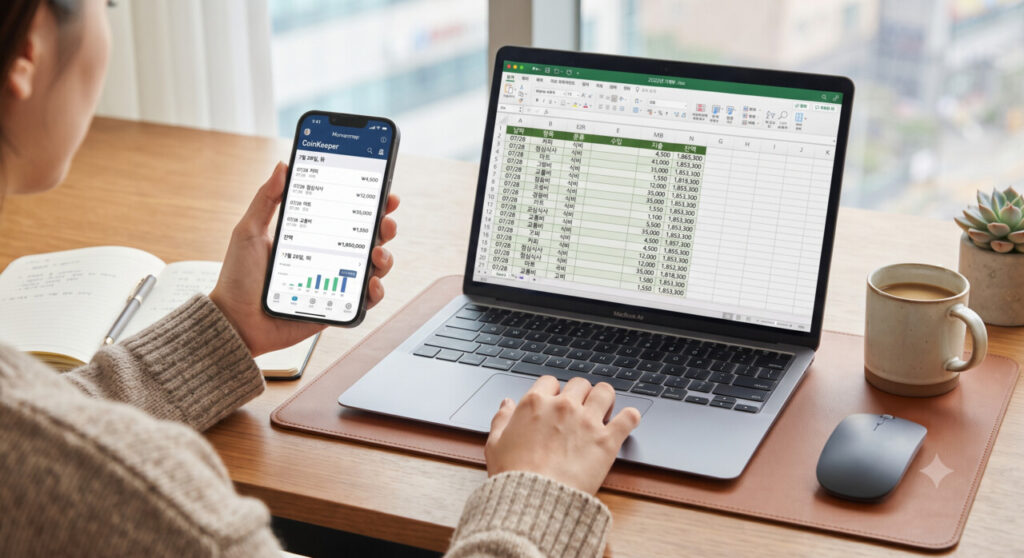
중요한 건 도구 자체가 아니라 꾸준함입니다. 아무리 좋은 앱이나 정교한 스프레드시트도, 며칠 쓰다 그만두면 의미가 없습니다. 완벽한 기록보다 며칠이라도 계속 이어가는 쪽이 훨씬 낫습니다.
오늘은 가계부 앱과 엑셀·스프레드시트를 비교해봤습니다. 정답은 없고, 본인의 성향과 지금 필요한 게 무엇인지에 따라 선택이 달라집니다. 위 퀴즈로 대략적인 방향을 잡아보시고, 일단 하나를 골라 며칠이라도 실제로 써보시길 권합니다.
다음 편에서는 무지출 챌린지처럼, 짧은 기간 동안 지출 감각을 훈련하는 실전 챌린지 방법을 다뤄보겠습니다.
특정 앱이나 서비스를 홍보하려는 목적의 글이 아닙니다. 나에게 맞는 가계부 도구는 결국 직접 며칠 써봐야 감이 오니, 여기 소개한 것 중 마음에 드는 걸 일단 며칠만 써보시길 권합니다.